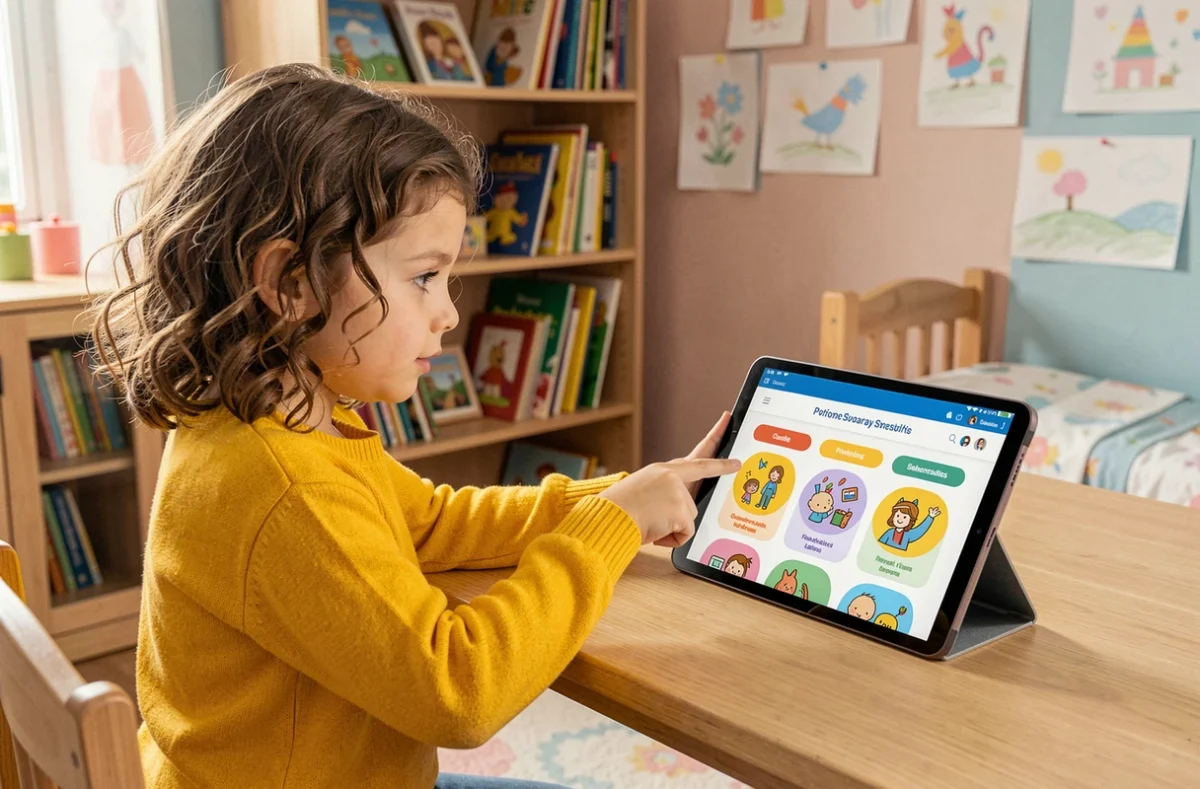
Un bambino di sette anni apre per la prima volta un sito educativo. Cerca un disegno da colorare, trova la sezione «Educazione musicale», clicca a caso, si ritrova su una pagina di lettura e poi chiude la scheda. Il problema non è il contenuto, ma il percorso: i punti di riferimento per la navigazione non corrispondono al suo modo di ragionare.
Menu e icone su un sito per bambini: cosa ostacola la navigazione
Nella maggior parte dei siti web per bambini, il menu principale segue una logica da adulti: voci astratte («Risorse didattiche», «Spazio alla scoperta», «Multimedia») raggruppate in una barra orizzontale. Un bambino che ha imparato a leggere da poco non riesce a decifrare queste categorie.
Il primo ostacolo è il vocabolario. Una parola come «sezione» o «categoria» non fa parte del lessico quotidiano di un bambino dai sei ai nove anni. Voci concrete come «Giochi», «Video» o «Storie» funzionano meglio perché indicano direttamente ciò che il bambino vuole fare.
Il secondo ostacolo è la profondità del menu. Quando bisogna cliccare tre volte prima di raggiungere un contenuto, un giovane utente perde il filo. I siti progettati meglio limitano la navigazione a due livelli: una sezione principale, seguita da una sottosezione contraddistinta da un’icona o da un colore.
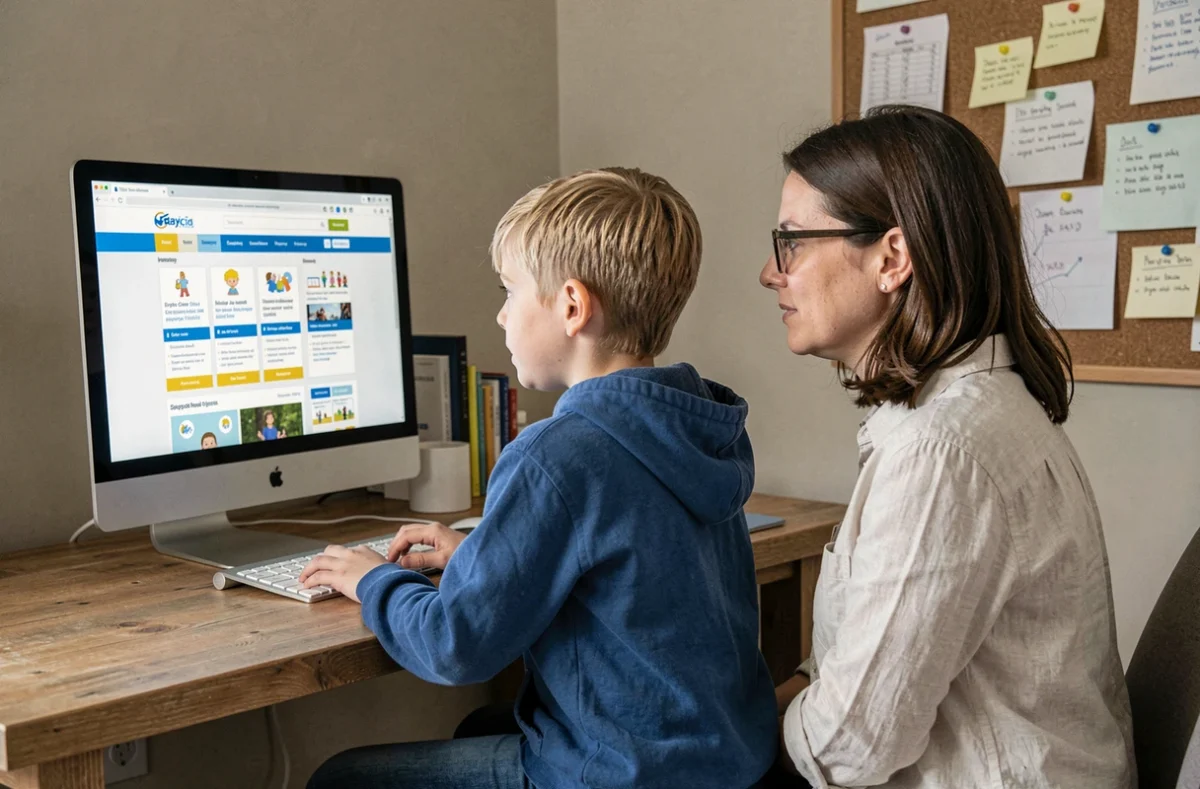
Per visualizzare tutte le pagine disponibili senza navigare sezione per sezione, la mappa del sito Kidits offre una panoramica che permette a genitori e bambini di individuare direttamente la risorsa che cercano.
Punti di riferimento visivi adatti all’età: colori, pittogrammi e percorsi per tornare indietro
I bambini si orientano più facilmente grazie alla memoria visiva che alla lettura. Assegnare un colore a ogni sezione principale (verde per i giochi, blu per i video, arancione per i contenuti educativi) crea un punto di riferimento stabile da una pagina all’altra.
I pittogrammi svolgono la stessa funzione dei segnali stradali. Una matita per disegnare, un libro aperto per leggere, una nota musicale per le filastrocche: l’icona sostituisce la parola quando il bambino non sa ancora leggere con scioltezza.
Il pulsante «Torna alla home» sempre visibile
Spesso si sottovaluta lo stress di un bambino che non sa più come tornare indietro. Un pulsante «Home» fisso, sempre nella stessa posizione (per esempio nell’angolo in alto a sinistra) e accompagnato dall’icona di una casa, gli garantisce un percorso di ritorno affidabile.
Il pulsante deve rimanere visibile anche in fondo alla pagina. Sui dispositivi mobili, sempre più usati dai bambini per navigare sui siti, un menu fisso nella parte inferiore dello schermo, con tre o quattro icone grandi, facilita la navigazione touch. Le dita dei più piccoli spesso non riescono a toccare le aree cliccabili troppo strette.
Navigazione per età o per attività: quale struttura scegliere per un sito web educativo
I bisogni dei bambini cambiano a seconda che abbiano cinque o undici anni. Un sito con un unico punto di accesso mescola contenuti troppo semplici e troppo complessi nella stessa pagina, scoraggiando entrambi i gruppi.
Suddividere i contenuti per fasce d’età (3-5 anni, 6-8 anni, 9-12 anni) semplifica l’orientamento fin dalla home page. Il bambino (o il genitore) sceglie la propria fascia e le sezioni visualizzate corrispondono al suo livello di lettura e ai suoi interessi.
Quando è meglio suddividere per attività
Per un sito incentrato su un tipo specifico di contenuto (giochi online, video educativi), organizzare le risorse per attività è più intuitivo. Il bambino sa cosa vuole fare prima ancora di sapere quale livello fa al caso suo. Ecco le sezioni più comuni nei siti ben strutturati:
- Giochi e quiz: attività interattive suddivise per tema (animali, scienze, geografia) anziché per difficoltà, così il bambino non deve valutare le proprie capacità prima ancora di iniziare
- Video e cartoni animati: raccolti in un sistema di anteprime grandi, ciascuna con un’immagine del contenuto e la sua durata, così il bambino sa cosa aspettarsi
- Attività manuali e disegni da colorare: file scaricabili o stampabili, accessibili senza registrazione e con un’anteprima visibile prima di cliccare
- Storie e lettura: suddivise in base alla durata di lettura stimata (breve, media, lunga) anziché per livello scolastico, un criterio più comprensibile per il bambino
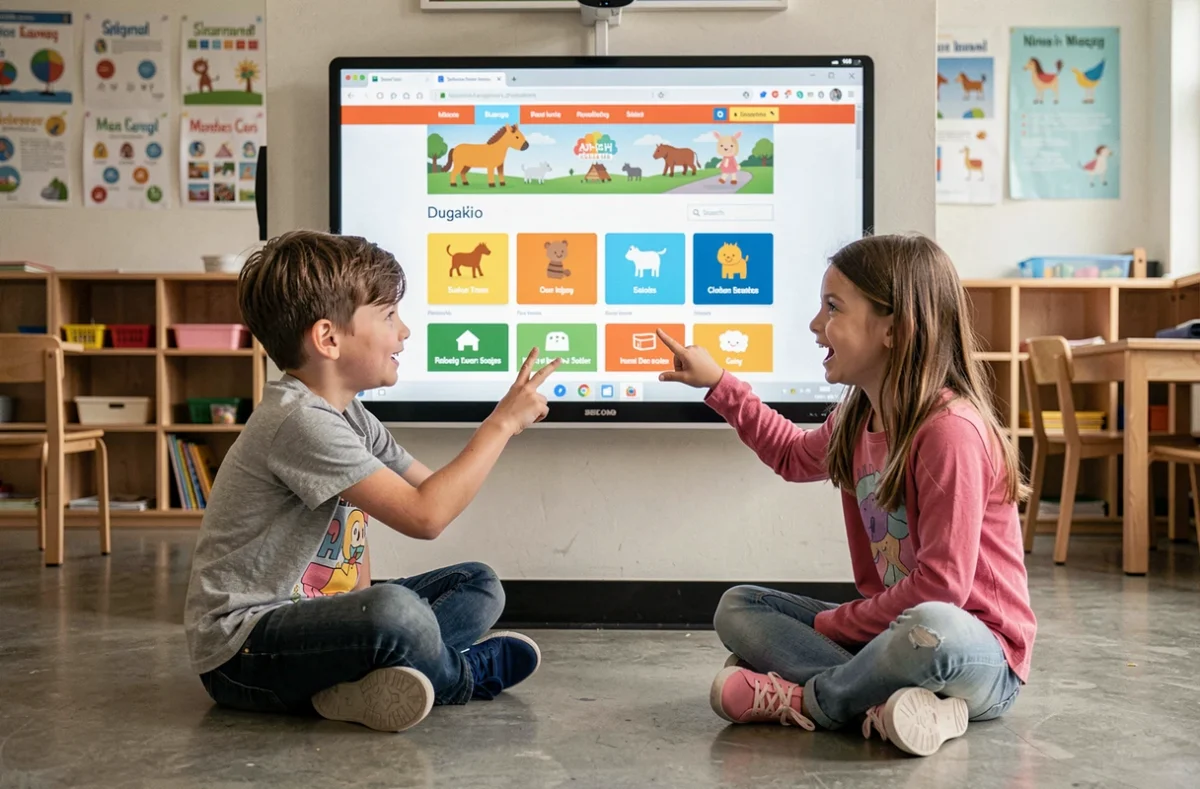
Le esigenze di accompagnamento cambiano notevolmente tra un bambino piccolo e un adolescente. Progettare una navigazione «per bambini» uguale per tutti non funziona: adattare i punti di riferimento a ogni fascia d’età resta l’unico approccio realistico.
Barra di ricerca su un sito per bambini: funzionamento e limiti
La barra di ricerca sembra la soluzione universale, ma presenta un problema specifico per i giovani utenti: un bambino che digita «disegno dinosauro» si aspetta un risultato immediato, non un elenco di dieci link.
I siti più efficaci per questo pubblico mostrano i risultati sotto forma di schede visive (immagine, titolo breve, pulsante di azione) anziché come un elenco di testo. Ogni scheda mostra subito l’aspetto del contenuto.
Tolleranza agli errori di digitazione
Un bambino di sette anni può scrivere «dinosauro» con errori o digitare «disegno da colorare» in modo impreciso. Se la barra di ricerca non tollera queste approssimazioni, non restituisce alcun risultato e il bambino conclude che il contenuto non esiste. Le funzioni di completamento automatico e correzione ortografica integrate nel motore di ricerca interno cambiano radicalmente l’esperienza.
Si possono anche proporre suggerimenti visivi sotto la barra di ricerca: parole chiave popolari mostrate in bolle cliccabili («Animali», «Spazio», «Musica»), che evitano di dover digitare sulla tastiera.
Supporto ai genitori e segnalazioni: due sezioni da rendere visibili
Uno spazio chiaramente identificato per i genitori (controllo parentale, spiegazione dei contenuti proposti, informativa sulla privacy) rassicura le famiglie. Questa sezione non deve ingombrare la navigazione del bambino: va inserita in un menu secondario, accessibile tramite un link discreto ma sempre presente, spesso nel piè di pagina.
Il pulsante per le segnalazioni (contenuto inappropriato, bug, problema tecnico) deve essere accessibile senza lasciare la pagina corrente. Un’icona con un punto esclamativo, visibile su ogni pagina, permette al bambino o al genitore di inviare subito una segnalazione.
- Spazio genitori: accessibile dal piè di pagina o tramite una semplice password, separato dalla navigazione per bambini
- Pulsante per le segnalazioni: presente su ogni pagina dei contenuti, non solo sulla home page
- Pagina di aiuto o FAQ: scritta con frasi brevi e schermate esplicative per guidare i bambini che si perdono
Un sito web per bambini ben organizzato non si limita a un bel design. Ciò che conta è la chiarezza del percorso: parole comprensibili per il bambino, colori coerenti, un pulsante per tornare indietro sempre nella stessa posizione e una ricerca che tollera gli errori di ortografia. Il test più affidabile consiste nel mettere un bambino davanti allo schermo e osservare dove clicca per primo.