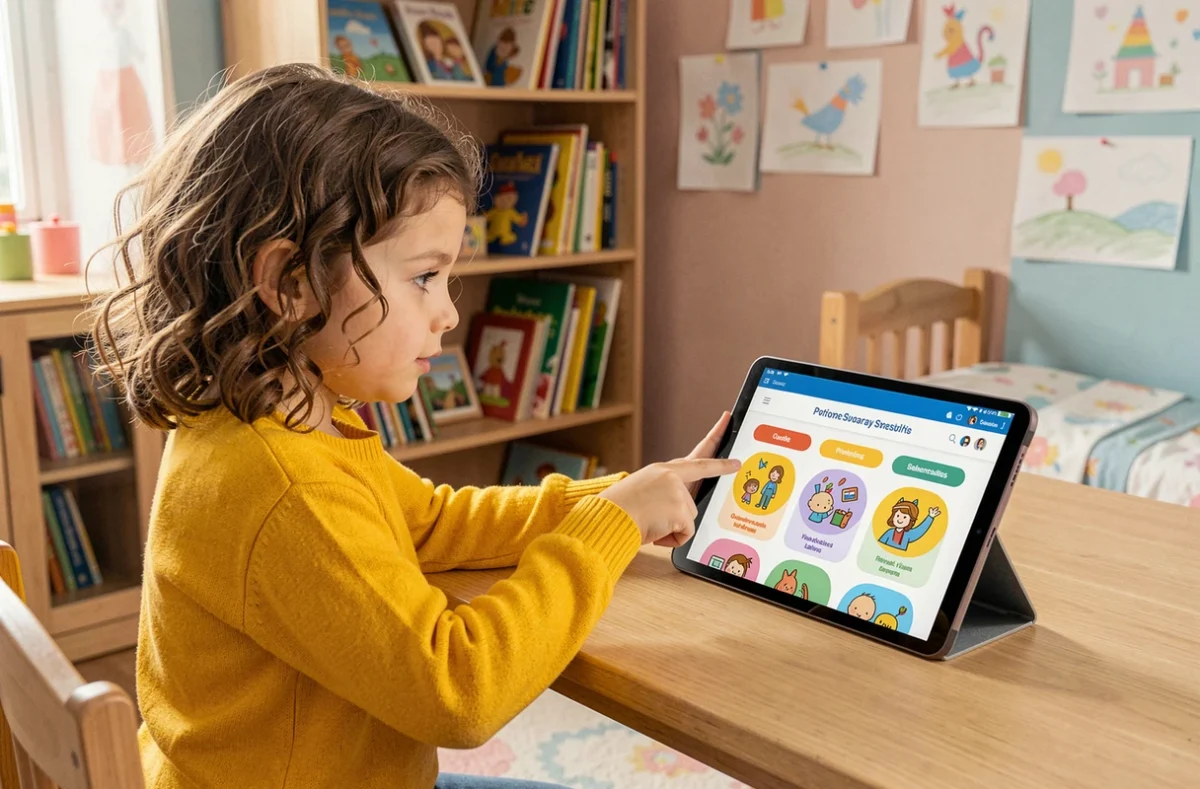
Un enfant de sept ans ouvre un site éducatif pour la première fois. Il cherche un coloriage, tombe sur une rubrique « Éveil musical », clique au hasard, se retrouve sur une page de lecture, puis ferme l’onglet. Le problème ne vient pas du contenu, mais du parcours : les repères de navigation ne correspondent pas à sa façon de raisonner.
Menus et icônes sur un site enfant : ce qui bloque la navigation
Sur la plupart des sites web pour enfants, le menu principal reprend une logique d’adulte : des intitulés abstraits (« Ressources pédagogiques », « Espace découverte », « Multimédia ») regroupés dans une barre horizontale. Un enfant qui lit depuis peu ne décode pas ces catégories.
Le premier obstacle est le vocabulaire. Un mot comme « rubrique » ou « catégorie » n’appartient pas au lexique courant d’un enfant de six à neuf ans. Des intitulés concrets comme « Jeux », « Vidéos » ou « Histoires » fonctionnent mieux parce qu’ils désignent directement ce que l’enfant veut faire.
Le deuxième obstacle est la profondeur du menu. Quand on doit cliquer trois fois avant d’atteindre un contenu, un jeune utilisateur perd le fil. Les sites les mieux conçus limitent la navigation à deux niveaux : une rubrique principale, puis une sous-rubrique illustrée par une icône ou une couleur.
Pour visualiser la totalité des pages disponibles sans naviguer rubrique par rubrique, le plan du site Kidits offre une vue d’ensemble qui permet aux parents comme aux enfants de repérer directement la ressource cherchée.
Repères visuels adaptés à l’âge : couleurs, pictogrammes et chemins de retour
Les enfants s’orientent davantage par la mémoire visuelle que par la lecture. Un code couleur attribué à chaque grande section (vert pour les jeux, bleu pour les vidéos, orange pour l’éducation) crée un repère stable d’une page à l’autre.
Les pictogrammes jouent le même rôle qu’un panneau de signalisation. Un crayon pour le dessin, un livre ouvert pour la lecture, une note de musique pour les comptines : l’icône remplace le mot quand l’enfant ne sait pas encore lire couramment.
Le bouton « retour à l’accueil » visible en permanence
On sous-estime souvent le stress d’un enfant qui ne sait plus comment revenir en arrière. Un bouton « Accueil » fixe, toujours au même endroit (coin supérieur gauche, par exemple), avec un pictogramme de maison, lui garantit un chemin de retour fiable.
Ce bouton doit rester visible même en bas de page. Sur mobile, où les enfants utilisent de plus en plus les sites, un menu fixe en bas d’écran avec trois ou quatre icônes larges facilite la navigation tactile. Les petits doigts ratent souvent les zones cliquables trop étroites.
Navigation par âge ou par activité : quel découpage choisir pour un site web éducatif
Tous les enfants n’ont pas les mêmes besoins selon qu’ils ont cinq ou onze ans. Un site qui propose une seule entrée mélange des contenus trop simples et trop complexes sur la même page, ce qui décourage les deux groupes.
Un découpage par tranche d’âge (3-5 ans, 6-8 ans, 9-12 ans) simplifie l’orientation dès la page d’accueil. L’enfant (ou le parent) choisit sa tranche, et les rubriques affichées correspondent à son niveau de lecture et à ses centres d’intérêt.
Quand le découpage par activité fonctionne mieux
Pour un site centré sur un type de contenu précis (jeux en ligne, vidéos éducatives), le tri par activité est plus intuitif. L’enfant sait ce qu’il veut faire avant de savoir quel niveau lui correspond. Voici les entrées qui reviennent le plus souvent sur les sites bien structurés :
- Jeux et quiz : activités interactives classées par thème (animaux, sciences, géographie) plutôt que par difficulté, ce qui évite à l’enfant de s’auto-évaluer avant même de commencer
- Vidéos et dessins animés : regroupés avec un système de vignettes larges, chaque vignette affichant une image du contenu et sa durée pour que l’enfant sache à quoi s’attendre
- Activités manuelles et coloriages : fichiers téléchargeables ou imprimables, accessibles sans inscription, avec un aperçu visible avant le clic
- Histoires et lecture : classées par durée de lecture estimée (courte, moyenne, longue) plutôt que par niveau scolaire, un repère plus parlant pour l’enfant
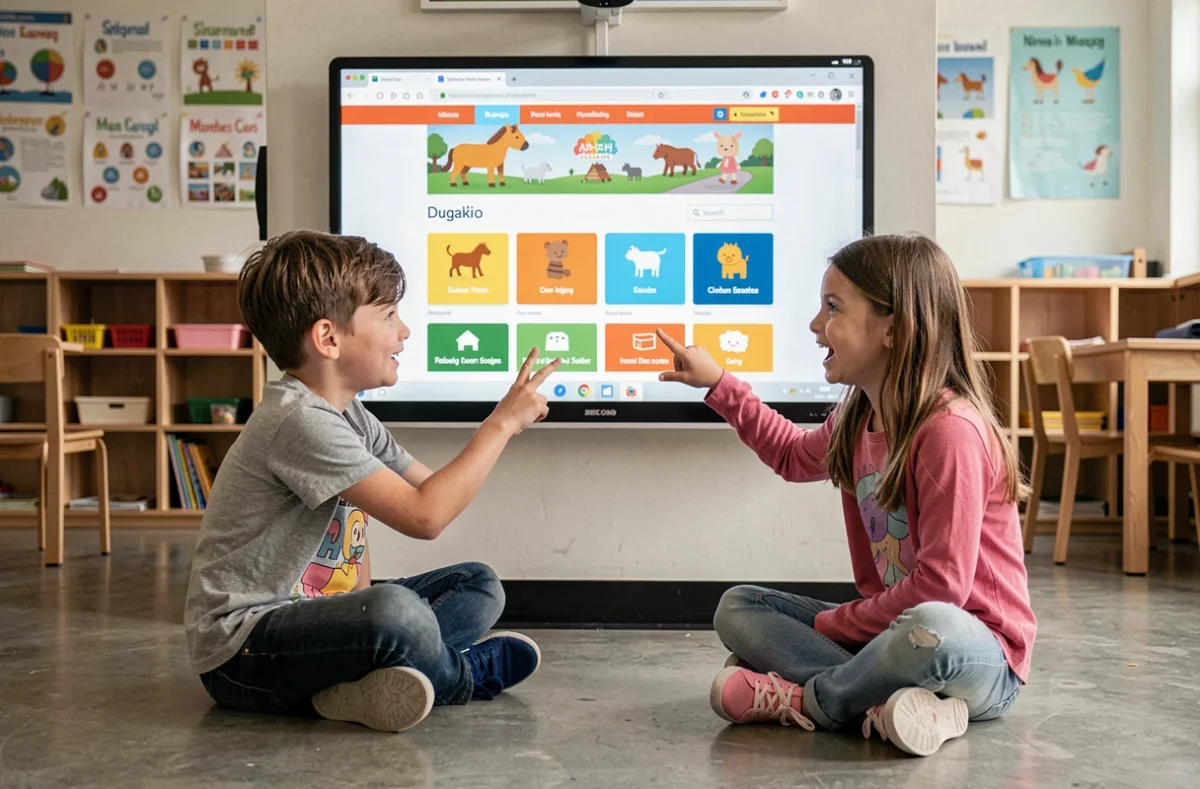
Les besoins d’accompagnement diffèrent fortement entre un jeune enfant et un adolescent. Concevoir une navigation « enfant » uniforme ne fonctionne pas : adapter les repères à chaque tranche d’âge reste la seule approche réaliste.
Barre de recherche sur un site pour enfants : fonctionnement et limites
La barre de recherche semble être la solution universelle, mais elle pose un problème spécifique aux jeunes utilisateurs : un enfant qui tape « coloriage dinosaure » s’attend à un résultat immédiat, pas à une liste de dix liens.
Les sites les plus efficaces pour ce public affichent les résultats sous forme de cartes visuelles (image, titre court, bouton d’action) plutôt que sous forme de liste textuelle. Chaque carte montre directement à quoi ressemble le contenu.
Tolérance aux fautes de frappe
Un enfant de sept ans écrit « dinausore » ou « coloriaje ». Si la barre de recherche ne tolère pas ces approximations, elle ne renvoie rien, et l’enfant conclut que le contenu n’existe pas. Les fonctions d’autocomplétion et de correction orthographique intégrées au moteur de recherche interne changent radicalement l’expérience.
On peut aussi proposer des suggestions visuelles sous la barre de recherche : des mots-clés populaires affichés sous forme de bulles cliquables (« Animaux », « Espace », « Musique ») qui court-circuitent la saisie au clavier.
Accompagnement parental et signalement : deux rubriques à rendre visibles
Un espace clairement identifié pour les parents (contrôle parental, explication du contenu proposé, politique de confidentialité) rassure les familles. Cette rubrique ne doit pas encombrer la navigation de l’enfant : on la place dans un menu secondaire, accessible par un lien discret mais permanent, souvent en pied de page.
Le bouton de signalement (contenu inapproprié, bug, problème technique) doit être accessible sans quitter la page en cours. Un pictogramme de point d’exclamation visible sur chaque page permet à l’enfant ou au parent d’alerter immédiatement.
- Espace parents : accessible depuis le pied de page ou via un mot de passe simple, séparé de la navigation enfant
- Bouton de signalement : présent sur chaque page de contenu, pas uniquement sur la page d’accueil
- Page d’aide ou FAQ : rédigée avec des phrases courtes et des captures d’écran pour guider les enfants qui se perdent
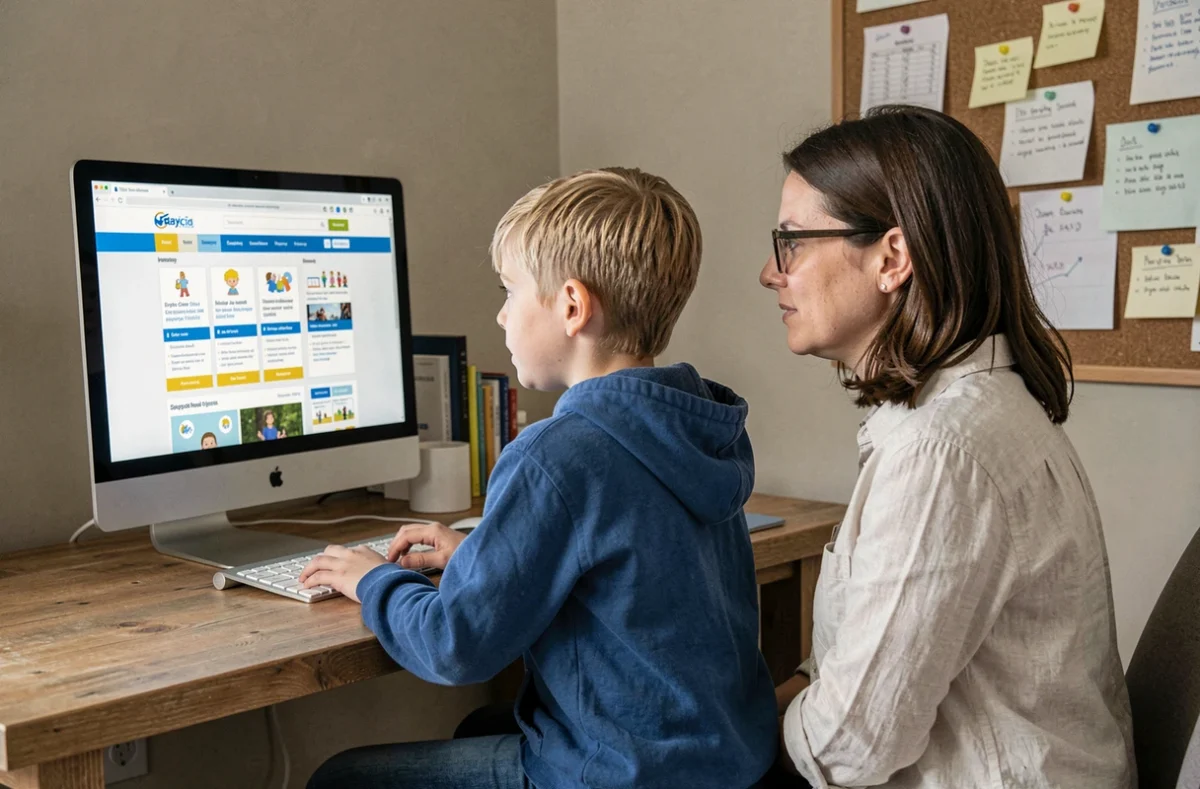
Un site web pour enfants bien orienté ne se résume pas à un joli design. Ce qui compte, c’est la lisibilité du parcours : des mots que l’enfant comprend, des couleurs qui restent stables, un bouton de retour toujours au même endroit, et une recherche qui pardonne les fautes d’orthographe. Le test le plus fiable reste de mettre un enfant devant l’écran et d’observer où il clique en premier.