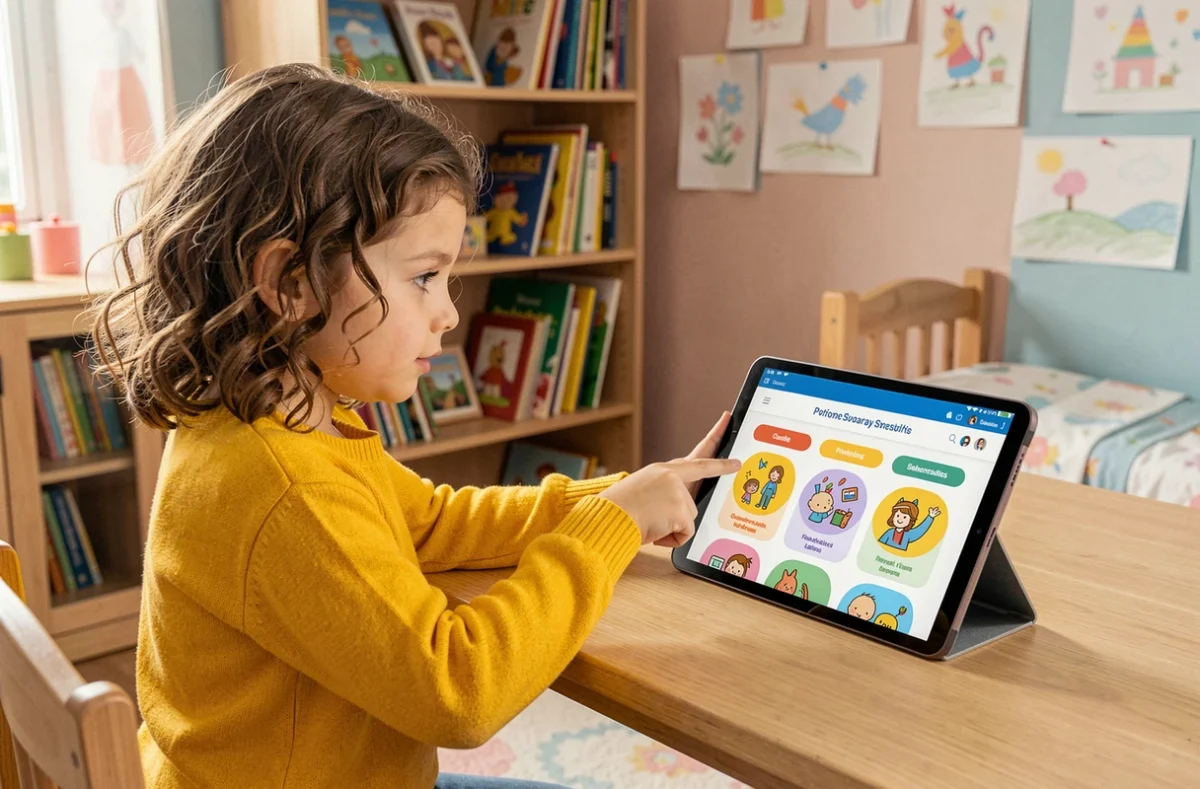
Uma criança de sete anos abre um site educativo pela primeira vez. Procura um desenho para colorir, encontra uma secção «Educação musical», clica ao acaso, vai parar a uma página de leitura e, depois, fecha o separador. O problema não está no conteúdo, mas no percurso: os elementos de navegação não correspondem à forma como a criança pensa.
Menus e ícones num site infantil: o que dificulta a navegação
Na maioria dos sites para crianças, o menu principal segue uma lógica adulta: títulos abstratos («Recursos pedagógicos», «Espaço de descoberta», «Multimédia») agrupados numa barra horizontal. Uma criança que começou a ler há pouco tempo não consegue decifrar estas categorias.
O primeiro obstáculo é o vocabulário. Palavras como «secção» ou «categoria» não fazem parte do vocabulário habitual de uma criança dos seis aos nove anos. Títulos concretos como «Jogos», «Vídeos» ou «Histórias» funcionam melhor, porque indicam diretamente o que a criança quer fazer.
O segundo obstáculo é a profundidade do menu. Quando é preciso clicar três vezes para chegar a um conteúdo, os utilizadores mais novos perdem o fio à meada. Os sites mais bem concebidos limitam a navegação a dois níveis: uma secção principal e, depois, uma subsecção ilustrada com um ícone ou uma cor.
Para ver todas as páginas disponíveis sem navegar secção a secção, o mapa do site Kidits oferece uma visão geral que permite a pais e crianças encontrar diretamente o recurso que procuram.
Referências visuais adequadas à idade: cores, pictogramas e caminhos de regresso
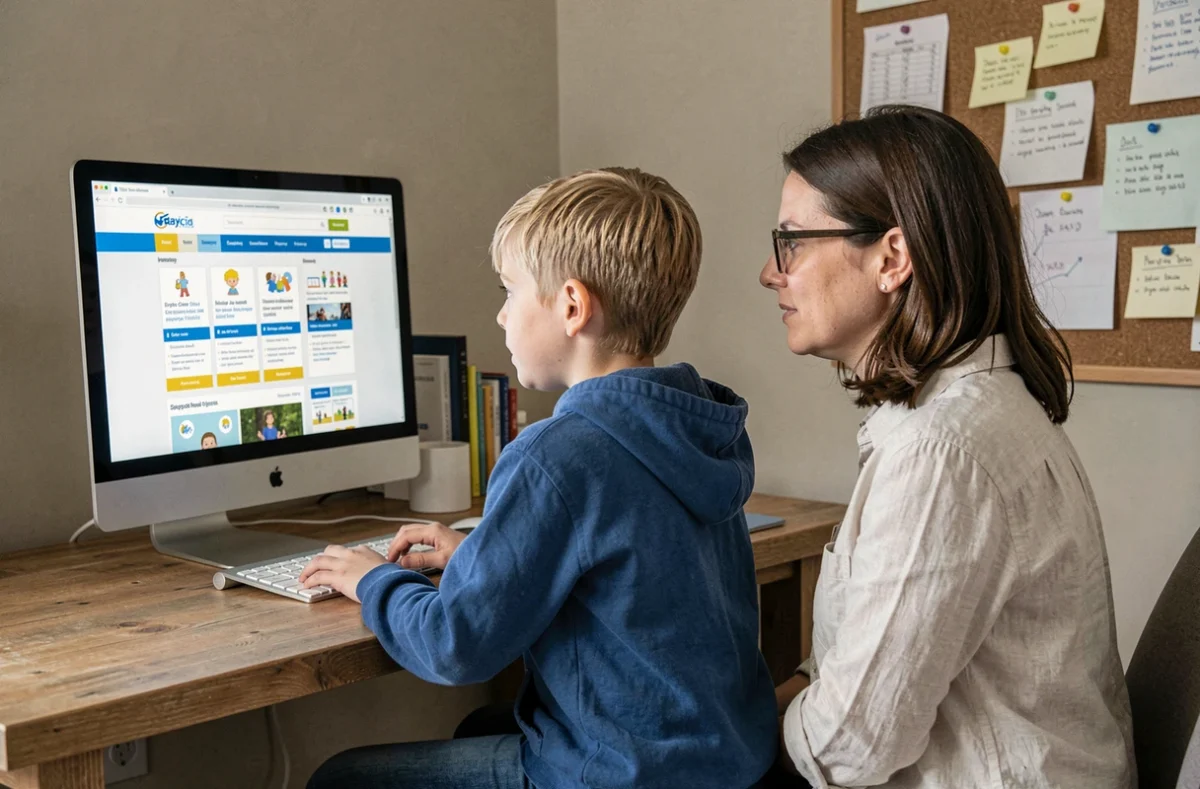
As crianças orientam-se mais pela memória visual do que pela leitura. Um código de cores atribuído a cada secção principal (verde para jogos, azul para vídeos, laranja para educação) cria uma referência estável de página para página.
Os pictogramas desempenham o mesmo papel que os sinais de trânsito. Um lápis para desenhar, um livro aberto para ler, uma nota musical para canções infantis: o ícone substitui a palavra quando a criança ainda não sabe ler fluentemente.
O botão «voltar à página inicial» sempre visível
Muitas vezes, subestimamos o stress de uma criança que já não sabe como voltar atrás. Um botão «Início» fixo, sempre no mesmo sítio (por exemplo, no canto superior esquerdo), com o pictograma de uma casa, garante-lhe um caminho de regresso fiável.
Este botão deve continuar visível mesmo no fim da página. Nos telemóveis, onde as crianças usam cada vez mais sites, um menu fixo na parte inferior do ecrã, com três ou quatro ícones grandes, facilita a navegação tátil. Os dedos pequenos falham muitas vezes as áreas clicáveis demasiado estreitas.
Navegação por idade ou por atividade: que estrutura escolher para um site educativo
As necessidades de uma criança de cinco anos não são as mesmas que as de uma criança de onze. Um site com uma única opção de entrada mistura conteúdos demasiado simples e demasiado complexos na mesma página, o que desmotiva ambos os grupos.
Uma divisão por faixas etárias (3-5 anos, 6-8 anos, 9-12 anos) facilita a orientação logo na página inicial. A criança (ou o pai ou a mãe) escolhe a sua faixa etária e as secções apresentadas correspondem ao seu nível de leitura e aos seus interesses.
Quando a divisão por atividade funciona melhor
Num site centrado num tipo específico de conteúdo (jogos online, vídeos educativos), a organização por atividade é mais intuitiva. A criança sabe o que quer fazer antes de saber qual é o nível mais adequado para si. Estas são as opções mais comuns nos sites bem estruturados:
- Jogos e questionários: atividades interativas organizadas por tema (animais, ciências, geografia), em vez de por dificuldade, para evitar que a criança tenha de avaliar as próprias capacidades antes mesmo de começar
- Vídeos e desenhos animados: agrupados num sistema de miniaturas grandes, cada uma com uma imagem do conteúdo e a respetiva duração, para que a criança saiba o que esperar
- Atividades manuais e desenhos para colorir: ficheiros para descarregar ou imprimir, disponíveis sem registo e com uma pré-visualização antes de clicar
- Histórias e leitura: organizadas pela duração estimada da leitura (curta, média, longa), em vez de pelo ano escolar, uma referência mais fácil de compreender para a criança
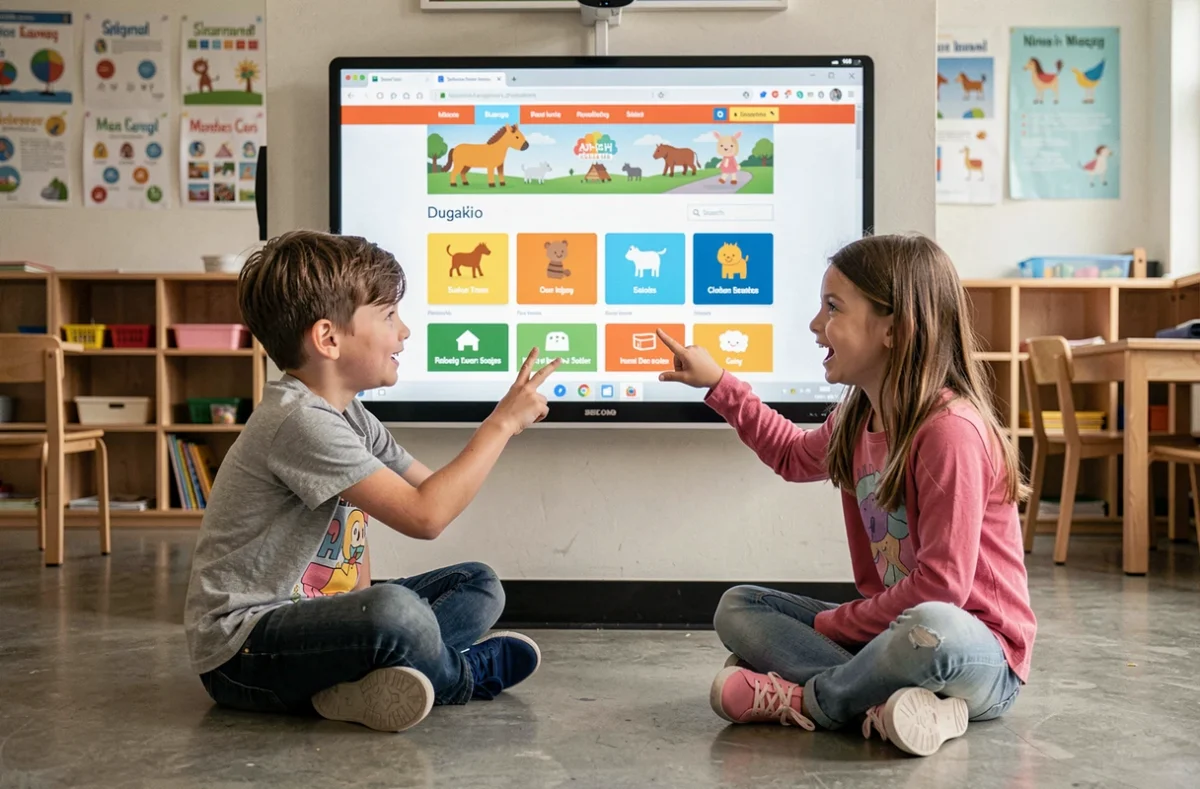
As necessidades de acompanhamento variam muito entre uma criança pequena e um adolescente. Não funciona criar uma navegação «infantil» igual para todos: adaptar as referências a cada faixa etária continua a ser a única abordagem realista.
Barra de pesquisa num site para crianças: funcionamento e limitações
A barra de pesquisa parece ser a solução universal, mas coloca um problema específico aos utilizadores mais novos: uma criança que escreve «desenho para colorir dinossauro» espera um resultado imediato, não uma lista de dez ligações.
Os sites mais eficazes para este público apresentam os resultados em cartões visuais (imagem, título curto, botão de ação), em vez de numa lista de texto. Cada cartão mostra diretamente o aspeto do conteúdo.
Tolerância a erros de digitação
Uma criança de sete anos escreve «dinossauro» com erros ou «colorir» de forma incorreta. Se a barra de pesquisa não tolerar estas aproximações, não apresenta resultados e a criança conclui que o conteúdo não existe. As funções de preenchimento automático e correção ortográfica integradas no motor de pesquisa interno transformam radicalmente a experiência.
Também é possível apresentar sugestões visuais por baixo da barra de pesquisa: palavras-chave populares em bolhas clicáveis («Animais», «Espaço», «Música») que dispensam a escrita no teclado.
Acompanhamento parental e sinalização: duas secções que devem estar visíveis
Uma área claramente identificada para os pais (controlo parental, explicação dos conteúdos disponíveis, política de privacidade) transmite confiança às famílias. Esta secção não deve sobrecarregar a navegação da criança: deve ficar num menu secundário, acessível através de uma ligação discreta, mas permanente, geralmente no rodapé da página.
O botão de sinalização (conteúdo inadequado, erro, problema técnico) deve estar acessível sem sair da página atual. Um pictograma de ponto de exclamação visível em todas as páginas permite à criança ou aos pais alertar imediatamente para um problema.
- Área para pais: acessível a partir do rodapé ou através de uma palavra-passe simples, separada da navegação infantil
- Botão de sinalização: presente em todas as páginas de conteúdo, não apenas na página inicial
- Página de ajuda ou FAQ: escrita com frases curtas e capturas de ecrã para orientar as crianças que se perdem
Um site para crianças bem organizado não se resume a um design apelativo. O que importa é a clareza do percurso: palavras que a criança compreende, cores que se mantêm consistentes, um botão para voltar sempre no mesmo sítio e uma pesquisa que tolera erros ortográficos. O teste mais fiável continua a ser colocar uma criança em frente ao ecrã e observar onde clica primeiro.